


2ショット新機能、「推しチャット機能」をリリースしました!
2ショットチャットにおいて、
新機能 「推しチャット」 をリリースいたしました。
■ 推しチャットとは
「推しチャット」は、
通常の2ショット分による消費に加えて、お客様のお気持ちをptsとしてプラスで上乗せできる機能でございます。
「もっと応援したい」
「楽しい時間をありがとうの気持ちを伝えたい」
そのようなお気持ちを、2ショット中に直接お届けいただけます。
■ ご利用方法
2ショットチャット申請時に表示される「推しチャット設定」より、
ご希望のpts数を選択して2ショット申請を行なってください。
※2ショット消費ptsに推しチャット分のptsが上乗せされてpts消費されます。
※2ショット成立後、キャンセルはできませんので、あらかじめご了承ください。
掲載日:2026-02-26 11:46:44
PayPay銀行のご利用に関して
このたび、銀行振込決済における「PayPay銀行口座情報」につきまして、購入ページ上での掲載を非公開とさせていただきました。
なお、掲載を非公開にしたのみであり、引き続きPayPay銀行口座へのお振込みによる決済はご利用いただけますのでご安心ください。
PayPay銀行の口座情報を確認したい場合は、お手数ではございますがカスタマーサポートまでお問い合わせくださいませ。
掲載日:2026-03-03 13:54:51
- ライブチャットHOME
- ヘルプ
- チャットトラブル対処法
- カメラ、映像のチャットトラブル
カメラ、映像のチャットトラブル
カメラ、映像のチャットトラブル項目一覧
-
自分の映像が届かない
考えられる原因:カメラ接続確認 → カメラ選択 → 利用推奨環境の確認 → アクセスの拒否
-
「自分の映像が届かない」
-
お客様の映像をお届け出来るのは、2ショットチャットのみとなります。
お使いのパソコンにWEBカメラが接続されていれば、「映像を届ける」ボタンを選択することで相手に自分の映像を届けることができます。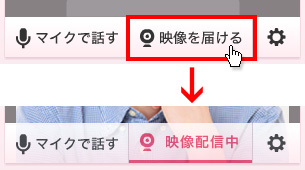
-
双方向通信をする際は、カメラ付属のアプリケーション・その他Skype等のカメラ映像に関するプログラムは全て終了する必要がございます。
解決とならない場合は、以下の方法をお試しください。
無料チャットテストにて実際の表示をご確認いただけます。
※チャット、のぞき共にテストは無料です。ポイントが消費される事はありません。
無料チャットテスト1
無料チャットテスト2- 1. カメラの接続が正しく行われているかご確認ください。
-
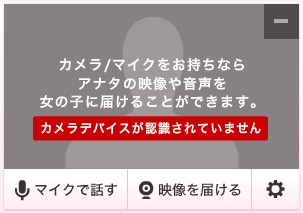 上図のような表示が確認できた場合、ご使用のパソコンにWEBカメラが正しく接続されていない可能性がございます。
下記の点をご確認下さい。
・ご使用のパソコンにWEBカメラが正しく接続されているか。
・ご使用のパソコンにWEBカメラのドライバが正しくインストールされているか。 - 2. ご使用のカメラが正しく選択されているかをご確認ください。
-
「設定ボタン」を押して「マイク/カメラ設定」ウィンドウを開きます。
 正しいカメラが選択されているかをご確認ください。
別のカメラの名前が表示されている場合は、右横の▼を押して選択し直して下さい。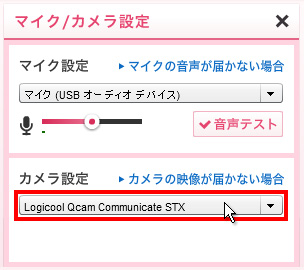
- 3. 利用推奨環境を満たしているかをご確認ください。
-
推奨環境判定ページはコチラ
必須環境を満たしていない場合は、環境の改善をご検討頂ければ、よりスムーズにお楽しみ頂けるかと存じます。 他のアプリケーションでは使えるかをご確認ください。 - 4. キャッシュクリアと再起動をお試しください。
-
設定に問題がないにもかかわらず映像が映らない場合は一度キャッシュクリアとパソコンの再起動をお試しください。
『キャッシュ』にはさまざまな情報が盛り込まれますので、誤作動や動きの重くなる時があり、キャッシュをクリアする事によって誤作動を防ぐことができます。
ブラウザキャッシュクリアの方法 - 5. 「Google Chome」をお使いのお客様。
-
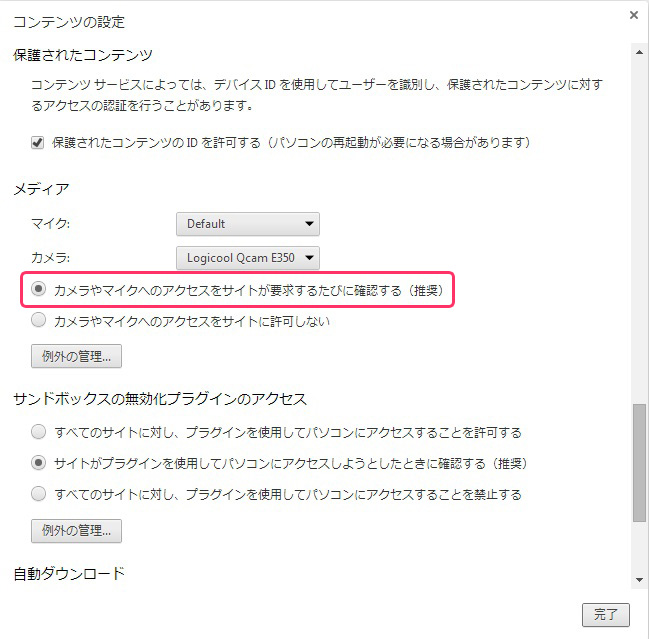
まず、ブラウザの設定にてカメラやマイクのアクセスを拒否していないかをご確認ください。
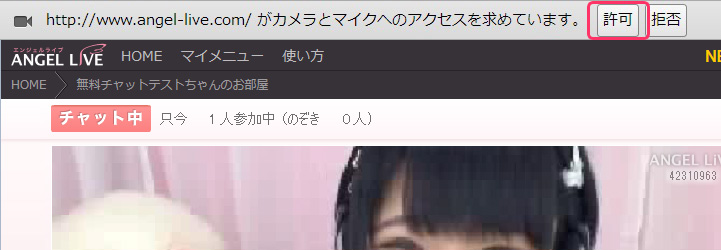 上記が現れない場合は、下記をご確認ください。
メニューバーの「設定」→プライバシーの「コンテンツの設定」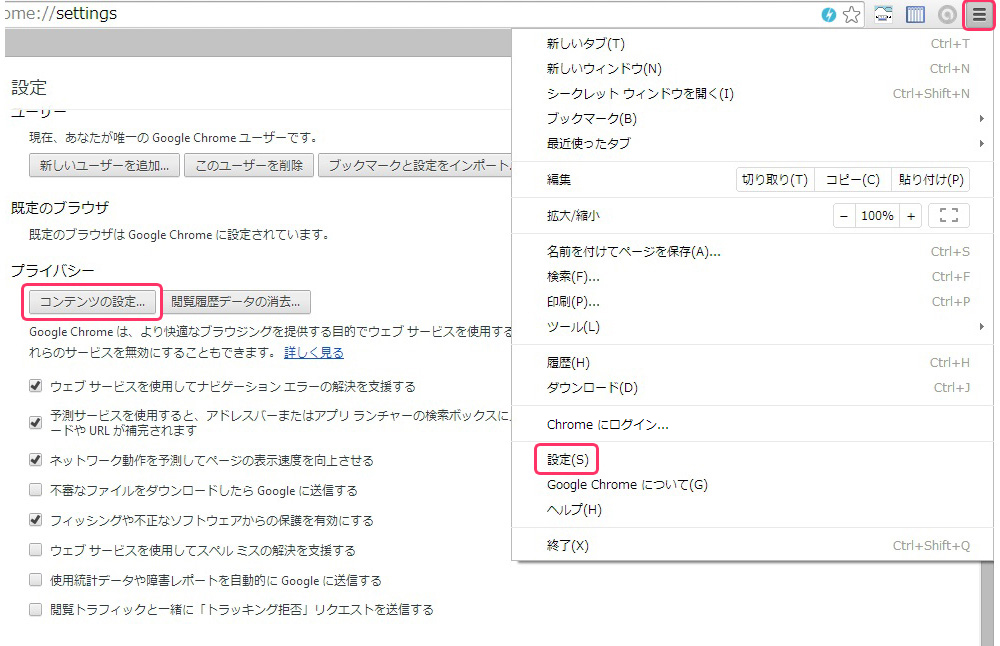 メディアの「カメラやマイクへのアクセスをサイトが要求するたびに確認する」にチェックが入っているかをご確認ください。
-
お客様の映像をお届け出来るのは、2ショットチャットのみとなります。
-
映像がカクカクする/遅延が発生する
考えられる原因:特定の女の子 → 利用推奨環境の確認 → 無線LAN → キャッシュクリア → Google Chromeのダウンロード
-
映像がカクカクする/遅延が発生する
これらのトラブルは、下記5つの原因が考えられます。
- 1. 特定の女の子の場合
-
女の子側の利用環境に問題がある可能性が高く存じます。
お手数では御座いますが、女の子の正確なハンドルネームとCODEを添えて、事務局までご連絡頂けますでしょうか。
女の子のコードはこちらです。チャットページからご確認いただけます。
※画像はfirefoxブラウザです
事務局へのご連絡はコチラから - 2. 利用環境が推奨環境を満たしているかをご確認頂けますでしょうか。
-
推奨環境判定ページはコチラ
必須環境を満たしていない場合は、環境の改善をご検討頂ければ、よりスムーズにお楽しみ頂けるかと存じます。 - 3. 無線LANをお使いの場合は、有線LANへ変更を行ってください。
-
無線LANは非常に不安定な為、 仮に回線速度が推奨環境を満していた場合でも、無線が回線を不安定にさせている可能性が御座います。
有線に変えて頂くことで、回線が安定したチャットをお楽しみ頂けるかと存じますので、是非有線への変更を検討ください。 - 4. こまめにキャッシュクリアを行って頂く事が有効です。
-
『キャッシュ』にはさまざまな情報が盛り込まれますので、誤作動や動きの重くなる時があり、キャッシュをクリアする事によって誤作動を防ぐことができます。
ブラウザキャッシュクリアの方法 - 5.ブラウザを「Google Chrome」に変更をして頂くことも有効です。
-
ブラウザの中でも比較的軽いブラウザが「Google Chrome」です。無料でダウンロード可能ですので、是非お試しください。
Google Chromeダウンロード
カメラ、映像のトラブルが解決しない…
上記の方法でもうまくいかない場合はお手数ですが、不具合発生報告フォームよりお問い合わせください。
不具合発生報告フォーム
